2 mín. lestur
Sækja um og samþykkja orlof í Dagaskipan
Sendu orlofsbeiðni úr Dagaskipan og samþykktu hana með viðeigandi stjórnunarheimild.
Þú getur sent orlofsbeiðni beint úr Dagaskipan. Til þess þarftu að vera skráður inn, vera meðlimur fyrirtækisins og hafa heimild til að halda utan um eigið orlof. Sá sem samþykkir þarf heimildir til að skoða og breyta orlofi fyrirtækisins. Heiti hlutverks eitt og sér ræður ekki aðgangi; heimildir eru stilltar hjá fyrirtækinu.
Sækja um orlof
- Opnaðu Verkefni hjá fyrirtækinu og veldu Dagaskipan.
- Í tölvu hægrismellirðu á dag í dagatalsreit. Í síma heldurðu inni á deginum þar til valmyndin birtist; reiturinn litast á meðan þú heldur inni. Veldu Sækja um orlof. Beiðnin er fyrir þig, þótt þú opnir valmynd á línu annars starfsmanns.
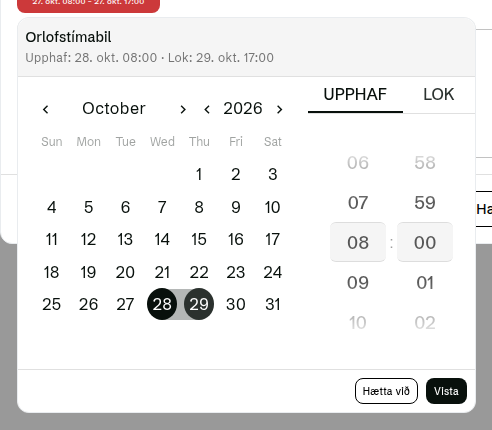
Opnaðu Tímabil og veldu upphaf og lok orlofsins. Valinn dagur er upphafsgildi og tíminn er sjálfgefið 08:00–17:00. Veldu Vista í tímabilsvalinu til að staðfesta valið.
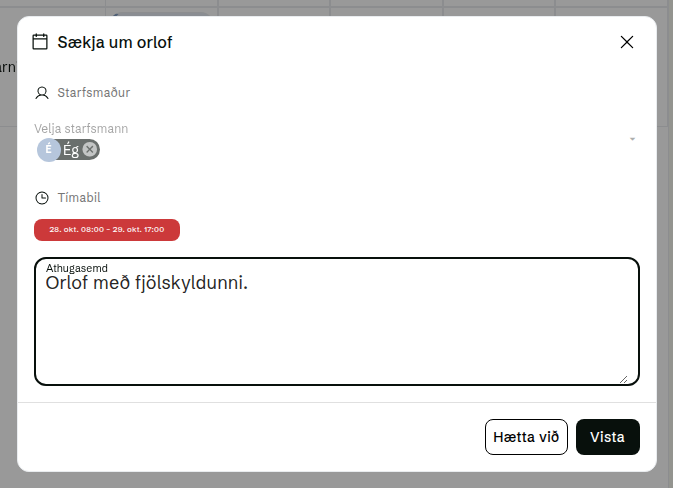
Bættu við Athugasemd ef þörf er á og veldu Vista.
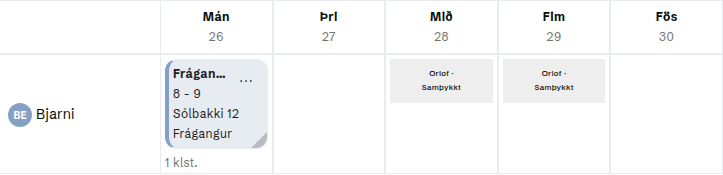
Beiðnin birtist í Dagaskipan sem Orlof · Í bið. Ef hún sést ekki skaltu athuga dagabilið, starfsmannasíuna og hvort kveikt sé á Sýna orlof. Orlof er falið þegar verkasía er virk.

Samþykkja orlof sem stjórnandi
- Opnaðu Dagaskipan hjá fyrirtækinu og finndu starfsmanninn og dagana sem beiðnin nær yfir.
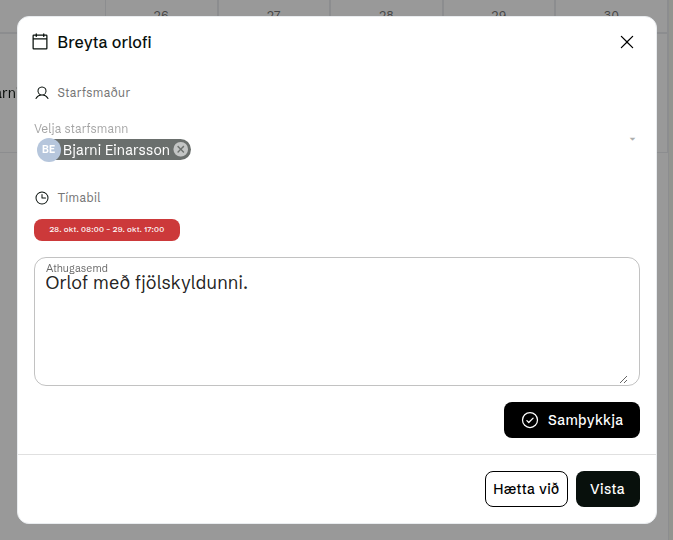
- Smelltu á Orlof · Í bið. Með heimild til að breyta orlofi opnast glugginn Breyta orlofi.
- Yfirfarðu starfsmann, tímabil og athugasemd. Veldu Samþykkja.
Staðan í Dagaskipan verður Orlof · Samþykkt. Umsækjandinn sér einnig þessa stöðu þegar hann opnar Dagaskipan.