3 mín. lestur
Sjálfvirk verkefnanúmer
Virkjaðu sjálfvirka númerun, búðu til verkefni og finndu það aftur eftir númerinu.
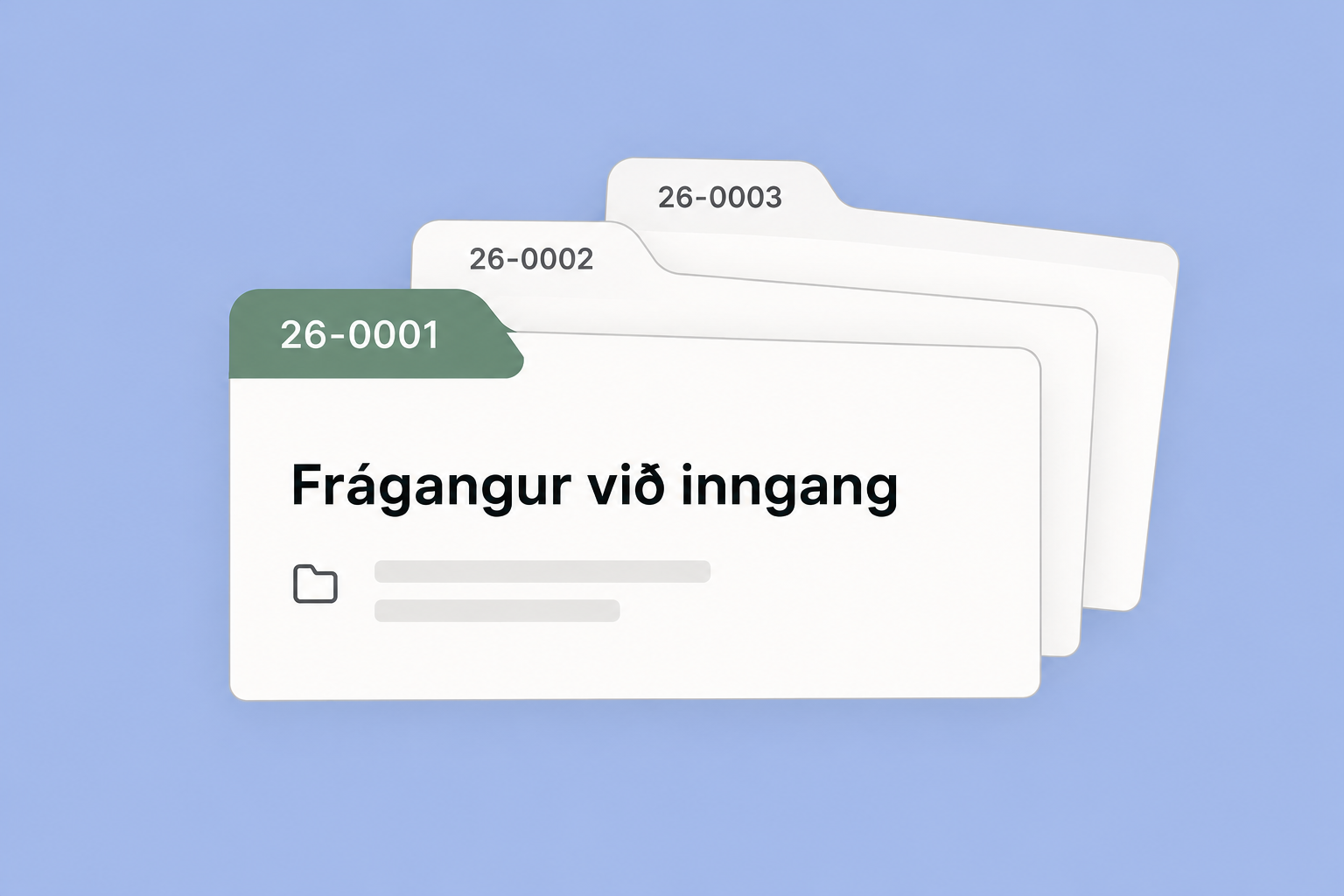
Ný verkefni geta fengið eigið númer sjálfkrafa þegar þau eru stofnuð.
Þú þarft aðgang að fyrirtækinu og heimild til teymisstjórnunar til að breyta þessum stillingum. Til að fylgja verkefnahlutanum þarftu einnig heimildir til að búa til og skoða verkefni í viðkomandi verki og aðgang að verkefnasafninu. Heimildir ráðast af stillingum fyrirtækisins.
1. Leyfa númer á verkefnum
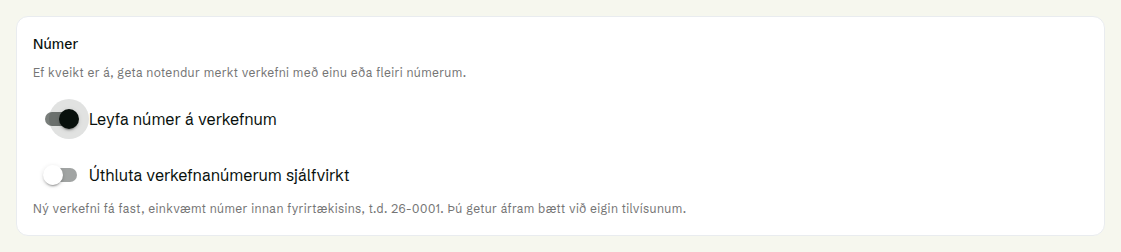
Opnaðu Stillingar fyrirtækisins og Almennt. Í hlutanum Númer kveikirðu á Leyfa númer á verkefnum.
2. Virkja sjálfvirka númerun
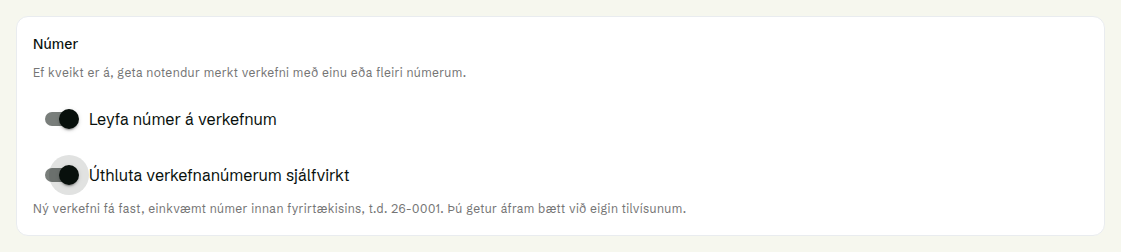
Kveiktu á Úthluta verkefnanúmerum sjálfvirkt. Stillingin vistast sjálfkrafa. Eldri verkefni fá ekki númer afturvirkt.
Ef virkjun stöðvast vegna tilvísana sem nota frátekið númerasnið skaltu opna verkefnin sem birtast og breyta tilvísununum áður en þú reynir aftur. Til dæmis má nota PO-26-0001 í stað 26-0001.
3. Búa til verkefni
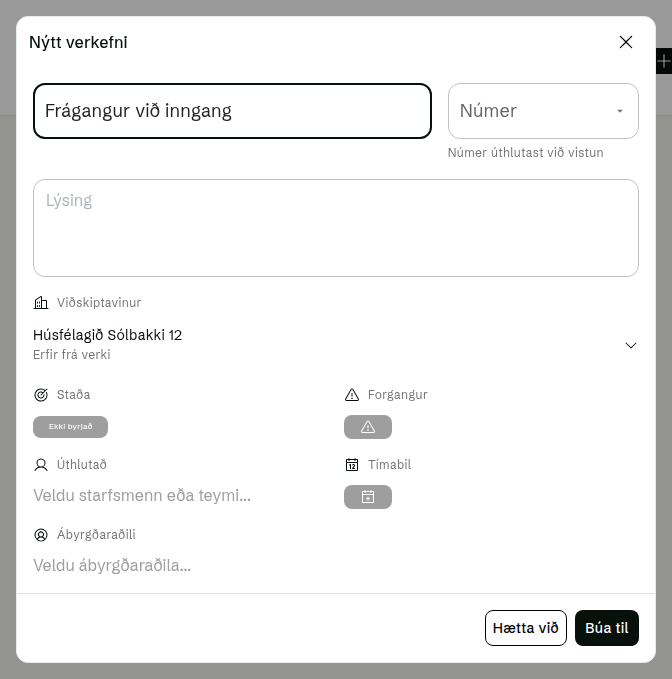
Opnaðu verkefnalista í verkefnasafni og veldu Búa til verkefni. Skrifaðu Heiti. Textinn Númer úthlutast við vistun staðfestir að sjálfvirk númerun sé virk. Veldu Búa til. Þú þarft ekki að slá inn númer.
4. Sjá úthlutað númer
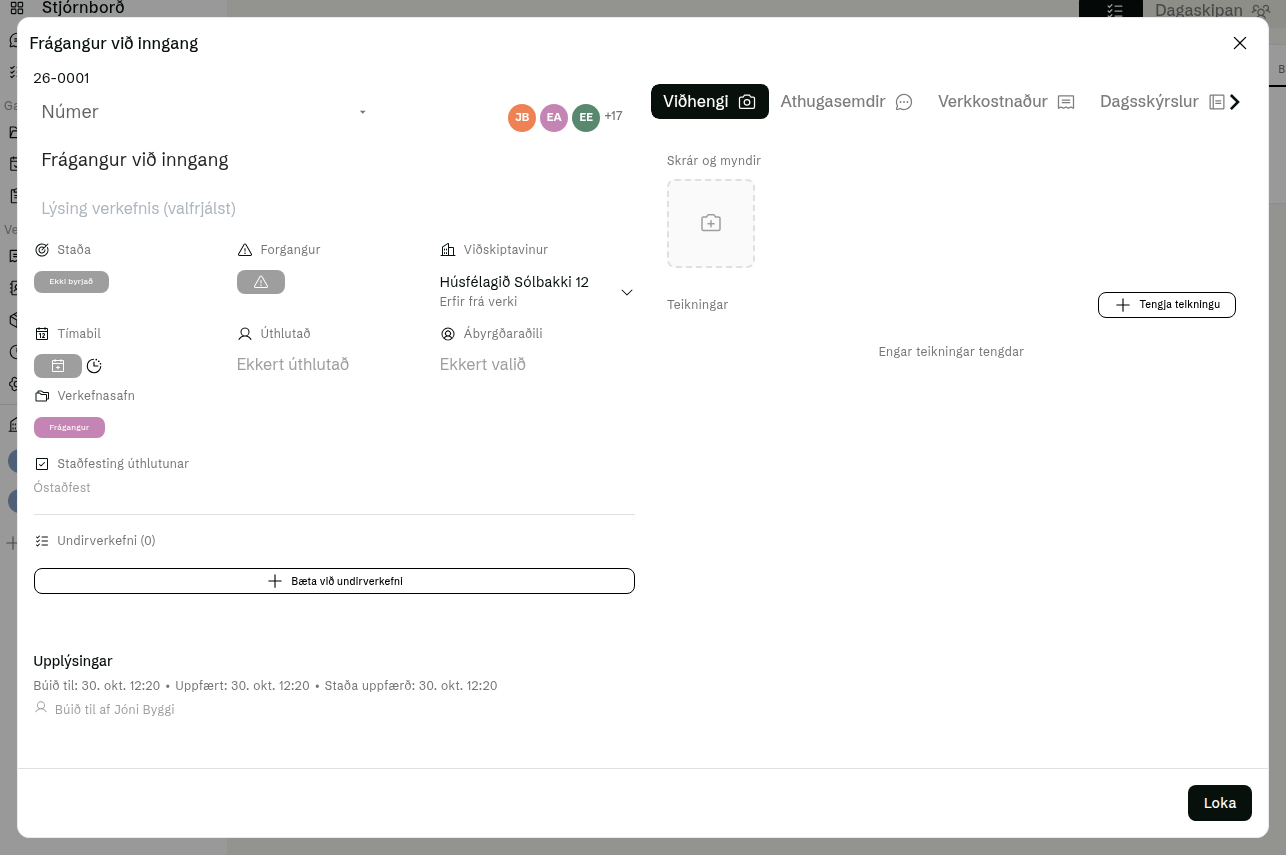
Eftir vistun birtist úthlutað númer í verkefninu. Númerið er fast og ekki hægt að breyta því eða fjarlægja það. Fyrstu tveir tölustafirnir tákna stofnárið og röðin er sameiginleg öllum verkefnum fyrirtækisins, þvert á verk.
5. Leita eftir númeri
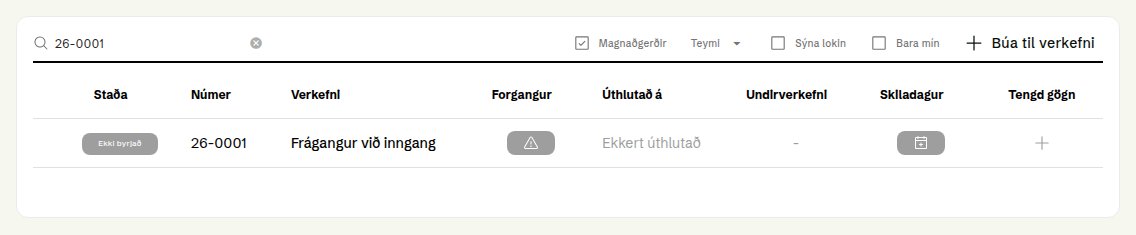
Veldu Loka. Sláðu númerið inn í Leita í verkum... til að finna verkefnið aftur.